| Backup remoto |
  
)

|
| Nuevos SERVIDORES |
|
Gama Proliant generación V HP, hasta 3 años de garantía in situ. Informate sin compromiso 
|
| Nuevos Servicios |
|
Reparación electrónica
- Ordenadores portátiles - Diseño e instalación de sistemas segurizados por medios de identificación biométricos y no biométricos |
| VideoVigilancia |
 |
| Voz y Datos |
| Pymes Adip trabaja con los mejores operadores de voz y datos. Recientemente hemos ampliado el ancho de banda de nuestras líneas ADSL a los 3 Mb siguiendo los pasos de TDE. Contacte con informacion@adip.net para más información sobre servicios y tarifas. |
| Unidades de red |
| Ahora durante tiempo limitado puede descargarse la versión completa de nuestra miniaplicación de mapeo de unidades de red, busqueda de equipos y navegación por la red. El programa esta probado en todos los sistemas operativos WIndows a partir de Windows 98. Descargue su versión aqui. |
| Proyectos realizados |
 Club Las Redes NovaelecRegistro de la PropiedadNotaria Plza. Juan de la Cosa<Restaurantes Club Las Redes NovaelecRegistro de la PropiedadNotaria Plza. Juan de la Cosa<Restaurantes- Dulcinella - Club Golf - Las Marías - Bar Chovi - El Galeón - Hotel La Estación Alcantara y Beneit AsesoriaDesarrollos de empresas estatalesComunicaciones Eads-CasaSoporte EurocopterTelecomunicaciones SintraInstalaciones Rodriser
ETC |
| Nosotros |
 |
| Gentesde |

 |
| M A N U A L - B A C K U P - R E M O T O |
|
Configuración del cliente. PREFERENCIAS Desde el Menú Archivo se puede acceder a: • los datos sobre consumo de espacio de almacenamiento contratado: Actualizar cantidades ocupadas • los datos de configuración básica de cada cliente: Preferencias • la eliminación del usuario en uso: Borrar usuario actual • la actualización de licencia: Actualizar licencia • la ejecución del test: Ejecutar Test 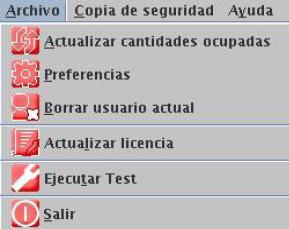 En una primera utilización de la aplicación es preciso introducir los datos solicitados en la pantalla Configuración del cliente a la que se accede desde el menú Preferencias. Al seleccionar la opción de Preferencias, si todavía no se han importado los datos del servidor, directamente la aplicación entrará en la fase de importación del fichero de configuración del cliente. Si el fichero de configuración existe en el directorio conf de la aplicación, directamente se habrá detectado y procedido a su importación sin necesidad de entrar en las Preferencias. Dicho fichero habrá llegado como adjunto en un email recibido desde el servidor o se habrábajado mediante el enlace correspondiente cuando en el servidor se haya configurado el usuario de la aplicación cliente. En caso de no ser la primera vez, se accede directamente a la ventana de configuración de datos locales. En ambos casos, la ventana a la que se llega es la siguiente: 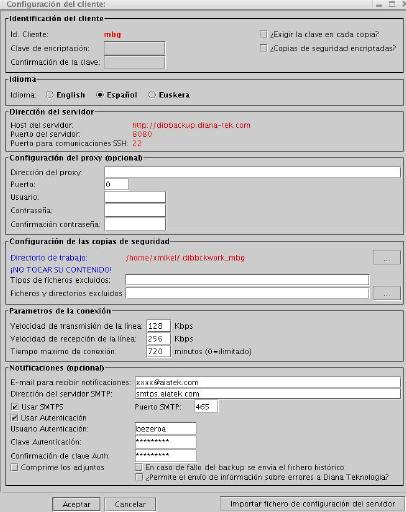
Significado de las opciones: • Identificación del cliente: o Id. Cliente: muestra el nombre del usuario que ha sido importado desde el fichero enviado por el servidor o ¿Exigir clave en cada copia?: indica si cada vez que se ejecute una copia de seguridad es necesario solicitar la clave al cliente o no (en el caso de ser copias programadas sin utilizar interfaz, se exigirá que la clave este grabada, pero no se solicita como en la interfaz gráfica) o Clave de encriptación: en esta casilla y en la de Confirmación de la clave, se debe introducir la clave que se desea utilizar para encriptar los ficheros de diferencias que se envían al servidor o ¿Copias de seguridad encriptadas?: indica si las copias de seguridad van a utilizar clave de encriptación o no. • Idioma: o Idioma: idioma en el que se van a visualizar las ventanas de la aplicación • Dirección del servidor: o Host del servidor: dirección del Host o Puerto del servidor: número de puerto a través del cual se accede al servidor o Puerto para comunicaciones SSH: número de puerto a través del cual se accede mediante conexión segura al servidor para el envío y la recepción de ficheros de datos • Configuración del proxy (opcional): o Dirección del proxy: se introduce en los casos en los que el usuario se conecta a Internet a través de un proxy local, para asegurar una correcta línea de conexión con el Host, introduciendo aquí la dirección de acceso o Puerto: se introduce en los casos en los que el usuario se conecta a Internet a través de un proxy, para asegurar una correcta línea de conexión con el Host, introduciendo aquí el puerto de acceso o Usuario: si el proxy local requiere de un usuario concreto para comunicarse a través de él, se introduce aquí dicho nombre de usuario o Contraseña: si el proxy local requiere de una clave concreta para comunicarse a través de él, se introduce aquí y en la casilla Confirmación contraseña dicha clave • Configuración de las copias de seguridad: o Directorio de trabajo: directorio en el que se almacenarán las copias de seguridad para su transmisión al Host y los ficheros temporales precisos para hacer las diferenciaciones de datos, las compresiones/descompresiones y las encriptaciones/desencriptaciones (es muy importante que su contenido no sea alterado desde fuera de la aplicación y es recomendable que la ruta sea de una unidad que tenga suficiente espacio en disco como para albergar el mismo tamaño que lo que ocupan los directorios de los que se va a hacer copia de seguridad) o Tipos de ficheros excluidos: son los tipos de ficheros que no se incluirán en las copias de seguridad (por ejemplo: *.tmp; *.old) o Ficheros y directorios excluidos: son los nombres específicos de los ficheros y/o directorios de los que no se desea hacer copia de seguridad • Parámetros de la conexión: o Velocidad de transmisión de la línea: este dato v es necesario para que EIndi pueda calcular el tiempo de transmisión de los datos en función del tamaño de la información a transmitir en una copia de seguridad (se mide en Kbps) o Velocidad de recepción de la línea: este dato v es necesario para que EIndi pueda calcular el tiempo de recepción de los datos en función del tamaño de la información a recibir en una restauración (se mide en Kbps) o Tiempo máximo de conexión: con la introducción de este parámetro t el usuario asegura un control del consumo de canal por parte de EIndi, para que no se interponga a otras necesidades de conectividad de la empresa, Por ejemplo: si se diera el caso de que para realizar un restore de x Mb, dada una velocidad de transmisión v el sistema necesitara un tiempo de conexión superior a t, EIndi advertiría al usuario de que dicha conexión superará el tiempo límite señalado, dándole la opción de enviar la información vía CD o DVD por medios externos • Notificaciones (opcional): o E-mail para recibir notificaciones: es la dirección de e-mail del usuario que ser?utilizada cada vez que finalice una copia de seguridad, para indicarle si la ejecucin ha terminado correctamente o ha tenido algn problema y no se ha podido completar o Dirección del servidor SMTP: necesaria para poder enviar el e-mail al usuario o Puerto SMTP: puerto por el que se realiza la conexión SMTP o Usar SMTPS: se indica si para enviar el e-mail se prefiere utilizar una conexión de SMTP segura o Usar autenticación: se indica si para enviar el e-mail se requiere autenticación o Usuario autenticación: si se ha elegido usar autenticación, se le indica el nombre del usuario de conexión o Clave autenticación: si se ha elegido usar autenticación, se le indica la clave de conexión y en Confirmación de la clave autenticación se vuelve a introducir la misma clave o ¿Permitir el envío de información sobre errores a Soporte?: se marca la posibilidad de que cuando haya un error en la aplicación, se reporte a para que se puedan estudiar posibles nuevos casos de problemas o Comprime los adjuntos: se marca la posibilidad de que cuando haya que enviar ficheros adjuntos vayan comprimidos. o En caso de fallo del backup se envía el fichero histórico: se marca la posibilidad de que cuando haya fallos envíe el fichero histórico (hist.log). • Importar fichero de configuración del servidor: permite la importación del fichero del servidor en cualquier momento Para eliminar el usuario con el que se ha entrado a la aplicación (nunca desde un usuario se podrá eliminar otro usuario diferente), hay que seleccionar la opción Borrar usuario actual desde el menú Archivo o pulsar en el botón correspondiente de la barra de herramientas.  Tras pulsar en la opción se solicitará confirmación mediante el siguiente mensaje: 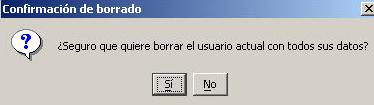 Hay que tener en cuenta que, una vez eliminado el usuario, todos sus datos locales desaparecerán. En el servidor se siguen manteniendo tanto su configuración como sus datos, así que sería posible en cualquier momento volver a crear el usuario en local importando de nuevo su fichero de configuración y, o bien empezar de nuevo, o bien refrescar los datos, importar la última copia válida y continuar donde se dejó (es el mismo proceso que cuando se ha perdido la máquina completa y hay que volver a empezar reinstalando todo de nuevo). ¿COMO REALIZAR COPIAS DE SEGURIDAD? Datos básicos de la copia La pantalla Gestión de backup nos muestra una serie de datos básicos: - El identificador de usuario: Id. Cliente - La fecha y hora de realización de la última copia - El nombre de perfil de copia en uso - El tipo de copia de seguridad a realizar: inicial (copia completa) o diferencial - Si la copia de seguridad guarda los datos en el servidor de forma encriptada o no - Si las copias se van a presincronizar o no (no debe hacerse si se está trabajando con Open File Manager) - Los datos a copiar (pulsando en el botón "Archivos y directorios a incluir en la copia" se modifican estos datos), indicando si los directorios incluyen subdirectorios o no - Los tamaos de los ficheros y directorios seleccionados para copiar - Si se apagará el ordenador tras realizar la copia (sólo en sistemas Windows) - Si se desea forzar a que la siguiente copia vaya de forma externa o no 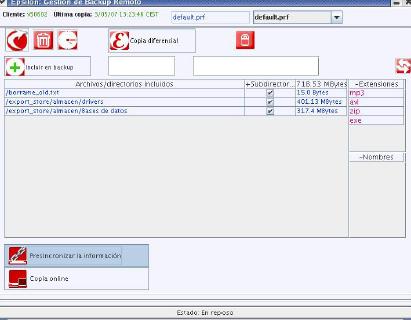 ¿COMO REALIZAR LA PRIMERA COPIA DE SEGURIDAD? 1. Posicionarse en la etiqueta Archivos/directorios incluidos y pulsar el botón derecho del ratón: Emergerá una recuadro con la posibilidad de incluir Nuevo directorio, Nuevo fichero o Guardar perfil. Si se selecciona alguna de las dos primeras opciones, se accederá a la ventana Selector de archivos/directorios, donde se selecciona los ficheros/directorios a copiar. Una vez terminada la selección de los Archivos/directorios, seleccionar la opción Guardar perfil. 2. Para excluir ficheros, directorios o extensiones pulsar el botón derecho del ratón sobre la etiqueta Extensiones (para excluir extensiones) o la etiqueta Nombres (para excluir ficheros/directorios). Tras introducir lo se quiere excluir, pulsar la tecla ENTER. Una vez se crea un item de exclusión, se puede borrar o modificar posicionándose encima y pulsando el botón del ratón. Los items de exclusión que aparecen en los paneles de la derecha sólo afectan al perfil activo, mientras que los items de exclusión que aparecen el los paneles frontales son globales para todos los perfiles. Estos últimos items se definen en las Preferencias de la aplicación. Cada usuario puede crear tantos perfiles como desee. Para seleccionar o crear un perfil de usuario se entra en el despegable del perfiles.  Por ejemplo: - para crear un modelo tipo de copia de seguridad, seleccionar la opción CREAR NUEVO PERFIL. Una vez, introducido el nombre del nuevo perfil en la casilla de la izquierda, proceder a la selección de los ficheros/directorios a copiar. Al terminar, seleccionar la opción Guardar perfil. Para realizar las acciones de selección de ficheros/directorios y almacenar el perfil utilizar el menu contextual que se activa al pulsar el botón derecho sobre la etiqueta Archivos/directorios incluidos. - para realizar una copia de seguridad predefinida basta con seleccionar el perfil deseado en el desplegable. A continuación en el Gestor de backup aparecerán las características de copia de dicho perfil. Se pulsa el icono Ejecutar Copia de Seguridad para iniciar la copia. - para modificar un perfil o crear uno nuevo a partir de otro existente, hay que seleccionar desde el despegable el Perfil del que se desea partir. Se realizan los cambios oportunos y una vez introducidos todos los cambios se guarda en el mismo nombre de perfil a modificar. - para eliminar un Perfil, hay que seleccionarlo y pulsar en Eliminar perfil (icono representado por una papelera) PROGRAMACION DE COPIAS DE SEGURIDAD Para la programación de copias de seguridad se utilizará el nuevo programador de tareas. Se accede desde el icono correspondiente. 
Una vez pulsando el icono, se accede a la pantalla de gestión de copias programadas, desde la cual se pueden eliminar tareas ya existentes o añadir nuevas tareas: El procedimiento para programar nuevas tareas es el siguiente: • Pulsar en Nueva tarea • Establecer la hora a la que se desean hacer las copias • Establecer la fecha en la que se desea que se empiecen a hacer las copias • Establecer la frecuencia con la que se desean hacer las copias (diariamente, semanalmente, mensualmente o sólo una vez) o Para las copias semanales, establecer los días de la semana en los que se desea hacer las copias o Para las copias mensuales, establecer los meses del año en los que se desea hacer las copias y, bien el día numérico del mes en que se hará la copia, o bien el día semanal (lunes a domingo) de la primera semana en que se hará la copia • Pulsar en Aceptar y la nueva tarea quedará programada automáticamente TEST DE COMPROBACION La primera vez que se va a ejecutar una copia de seguridad en una máquina recién instalada, la aplicación lanza de forma automática una serie de tests para asegurarse de que las configuraciones de la propia aplicación y del entorno son correctas. Dichos tests pueden lanzarse en cualquier momento para comprobar si alguna modificación en las configuraciones de la aplicación o del entorno puedan conllevar un mal funcionamiento de las copias de seguridad. Al lanzar los tests se visualiza una ventana como la siguiente: 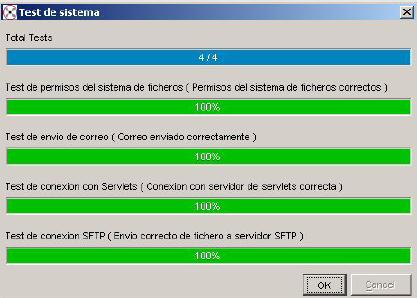 Si todo es correcto, la aplicación podrá seguir ejecutando copias de seguridad. Si alguno de los tests falla, entonces hay que corregir previamente la causa del fallo. ¿COMO RESTAURAR? Datos básicos de la restauración La pantalla Restauración nos muestra una serie de datos básicos: 1. El identificador de usuario: Id. Cliente 2. la fecha y hora de ejecución de la última copia 3. Iconos con las diferentes modalidades de restauración 4. Contadores de los ficheros y archivos seleccionados 5. La lista de fechas desde las que se puede restaurar 6. Las listas de carpetas y ficheros a seleccionar en restauraciones parciales 7. La selección de datos a restaurar: restauración completa o parcial 8. La ubicación de la restauración: dónde restaurar (sobre original/En otro directorio) 9. La cantidad de bytes a restaurar comprimido/descomprimido y tiempo estimado de descarga. 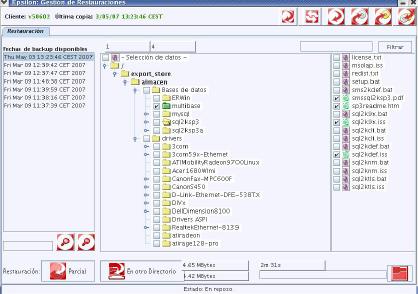
SOLICITUD DE RESTAURACION Selección de datos a restaurar: restauración completa o parcial - Completa: restaurar todos aquellos ficheros de los que se realizó la copia de seguridad en una fecha determinada - Parcial: restaurar únicamente los ficheros seleccionados. ¿COMO INDICAR LOS FICHEROS QUE SE QUIEREN RECUPERAR(Restore parcial)? - seleccionar la fecha/hora de cuando se hizo la copia - marcar "restauracin parcial" para ver los ficheros y/o directorios - seleccionar los ficheros a recuperar (ver "modos de localizar los datos" almacenados) Tres modos de localizar los datos a recuperar: 1. Localización por la fecha en la que se hizo la copia: al señalar la fecha y elegir restauración parcial, aparece en la ventana contigua la relación de directorios y ficheros dentro de los mismos de los que se realizó copia de seguridad. 2. Escribiendo directamente en la caja de texto anterior al botón de Filtrar y pulsando después en dicho botón es posible filtrar los ficheros dentro de los directorios visualizados en la ventana inferior. Basta con escribir una parte del nombre (no es necesario poner comodines) para que se haga el filtrado. 3. Localización de un fichero por los diferentes parches: al pulsar en los iconos Búsqueda por parches se permite escribir lo que se conozca del nombre del fichero (no incluir la ruta) y buscarlo por los diferentes parches. Además, para realizar la búsqueda se permiten dos modos: buscar solamente en aquellos parches en los que el fichero ha cambiado o buscar en todos los parches en los que el fichero se puede recuperar (desde que se creó hasta que se eliminó) 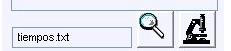
Al Aceptar se pasa a la ventana Resultado de la Búsqueda, en la que se muestran las fechas y horas de las copias en las que los ficheros han sido localizados. Una vez seleccionado el parche correspondiente, se vuelve a la pantalla de Restauración, en la que sale seleccionado el parche en cuestión. En la parte de filtro aparece el mismo filtro escrito antes, para que sólo se muestren aquellos ficheros que cumplen la condición. Ubicación de la restauración: en directorio original / en otro directorio Localización de la restauración: ¿dónde se quiere recuperar? - sobre original: en el mismo directorio desde el que se realizó la copia de seguridad - en otro directorio: en un nuevo directorio TIPO DE RESTAURACION - Restaurar los datos desde el lugar más accesible (local,remoto) Si la fecha selecciona es la última, la restauración se realizará de forma local al cliente, con lo que no será necesario realizar la descarga desde el servidor.  - Forzar restauración de información desde el servidor remoto Se fuerza la restauración en el servidor, aunque sea la ltima fecha. Tras terminar la restauración en el servidor, empieza la descarga de los datos restaurados. Apropiada para el caso en que se hayan perdido todos los datos en el cliente.  - Solicitar CD al servidor Para los casos en que la información restaurada sea demasiado grande para transmitirlo de una forma razonable por la línea de comunicación, se recomienda utilizar esta opción.  - Solicitar DVD al servidor Mismo uso que la opción anterior. La única diferencia radica en el directorio de restauración en el servidor.  Dependiendo del tamaño de los ficheros a recuperar y del tipo de conexión a Internet del que dispone el usuario el sistema estima el tiempo aproximado de recuperación de los datos vía Internet para que éste opte entre: - la recuperación vía Internet. - solicitar la grabación de los datos en un CD/DVD y su envío por medios externos. EJECUCION DEL RESTORE Ejecución de una restauración solicitada: Es posible iniciar la restauración normal o recuperar una copia traida en CD/DVD: - restaurar copia de seguridad: cuando se selecciona cualquiera de los 4 iconos de restauración. - restaur desde CD/DVD: para iniciar el volcado desde el CD o DVD recibido 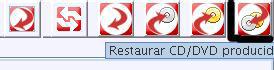
Restauración de la última copia de seguridad realizada Para recuperar los datos de la última copia de seguridad realizada por cualquiera de los perfiles no es necesario solicitar el restore al Host ya que la misma se halla en local. El programa accede directamente a la ubicación de la misma y evita el proceso de transmisión de datos. El usuario puede seleccionar si quiere realizar la restauración de modo local o desde remoto. Tiene sentido utilizar la copia del servidor en los siguientes casos: - Borrado de máquina local: por cualquier causa se han perdido los datos de la máquina local y no se tiene la versión anterior de la que poder recuperar - Manipulación de la versión local: alguien ha manipulado los datos de la copia local y la versión que se tiene no permite restaurar correctamente - Errores en el disco local: hay problemas físicos en el disco duro local y la versión que se tiene no permite restaurar correctamente. |


|
| Asistencia Remota |


|
| LOPD |
 Si quiere que su empresa no tenga problemas con La Ley de Protección de Datos (LOPD), pongase en contacto con nosotros pulsando aquí o llamando al tlf. 956860077. |
| Recupera Datos |
 AVISO LEGAL: En cumplimiento de la LEY 15/1999 de 13 de diciembre, de Protección de Datos de Carácter Personal, le informamos de que sus datos personales serán introducidos en el fichero de gestión de datos personales de Pymes Adip SC con el objeto de remitirle información comercial. Puede ejercitar su derecho de acceso, modificación, cancelación u oposición a su tratamiento le rogamos lo haga a través de correo electrónico a informacion@adip.net o por fax al 956860675 indicando en el mismo: Asunto: Protección de datos personales. |
| DEMOS |
   |
| PrecioCoste |
| Esta utilidad actualiza de cada artículo según los últimos movimientos de entrada del almacén (después de procesar el albarán de entrada), la siguiente información: - Precio de coste y último precio de coste (teniendo en cuenta el descuento recibido) - Precio Tarifa 1 (según el margen 1 del producto) - Precio Tarifa 2 (según el margen 2 del producto) - Precio Tarifa 3 (según el margen 3 del producto) Ademas, al finalizar el proceso, muestra los artículos sin ningún movimiento de entrada 
|